



بلاگ
فعال سازی طرح ترافیک در گوگل مپ
اگر میخواهید با یک نگاه، خلوتترین مسیر را برای فرار از شلوغیهای بیپایان شهر پیدا کنید، باید منوی لایهها (Layers) را در اپلیکیشن گوگل مپ باز کرده و گزینه Traffic را انتخاب کنید. فعال سازی طرح ترافیک در گوگل مپ (مشاهده تراکم خودروها)، به شما این قدرت را میدهد که همگام با زیرساختهای هوشمندی که توسط شرکت های تولید کننده تجهیزات ترافیکی در سطح شهر نصب شدهاند، هوشمندانهترین مسیر را انتخاب کرده و از اتلاف وقت در ترافیک دوری کنید.
- مراحل فعالسازی و بررسی ترافیک در گوگل مپ
- آیا گوگل مپ قابلیت پیشبینی ترافیک در زمان آینده را دارد؟
- دقت و صحت گزارشهای ترافیکی گوگل مپ
- مزایای بررسی ترافیک با گوگل مپ چه مواردی هستند؟
- نکات کلیدی هنگام استفاده از گوگل مپ برای بررسی ترافیک
- کلام آخر؛ فعال سازی طرح ترافیک در گوگل مپ چگونه است؟
-
سوالات متداول؛ نمایش لایه ترافیک زنده در گوگل مپ و مسیریابی هوشمند شهری
- آیا در حالت نقشه آفلاین (Offline Maps) میتوان ترافیک زنده را مشاهده کرد؟
- چگونه میتوانم شخصا یک تصادف یا راهبندان را در گوگل مپ گزارش دهم؟
- آیا گوگل مپ مکان دوربینهای کنترل سرعت را هم نشان میدهد؟
- تفاوت رنگ قرمز معمولی با قرمز تیره در نقشه چیست؟
- آیا ترافیک برای مسیرهای دوچرخهسواری و پیادهروی هم فعال است؟
- چگونه میتوانم از نمایش خودکار ترافیک در مانیتور خودرو (CarPlay/Android Auto) مطمئن شوم؟
- آیا گوگل مپ طرح ترافیک زوج و فرد یا محدودههای خاص شهری را در مسیریابی لحاظ میکند؟
- دلیل نوسان زمان رسیدن (ETA) در حین رانندگی چیست؟
مراحل فعالسازی و بررسی ترافیک در گوگل مپ
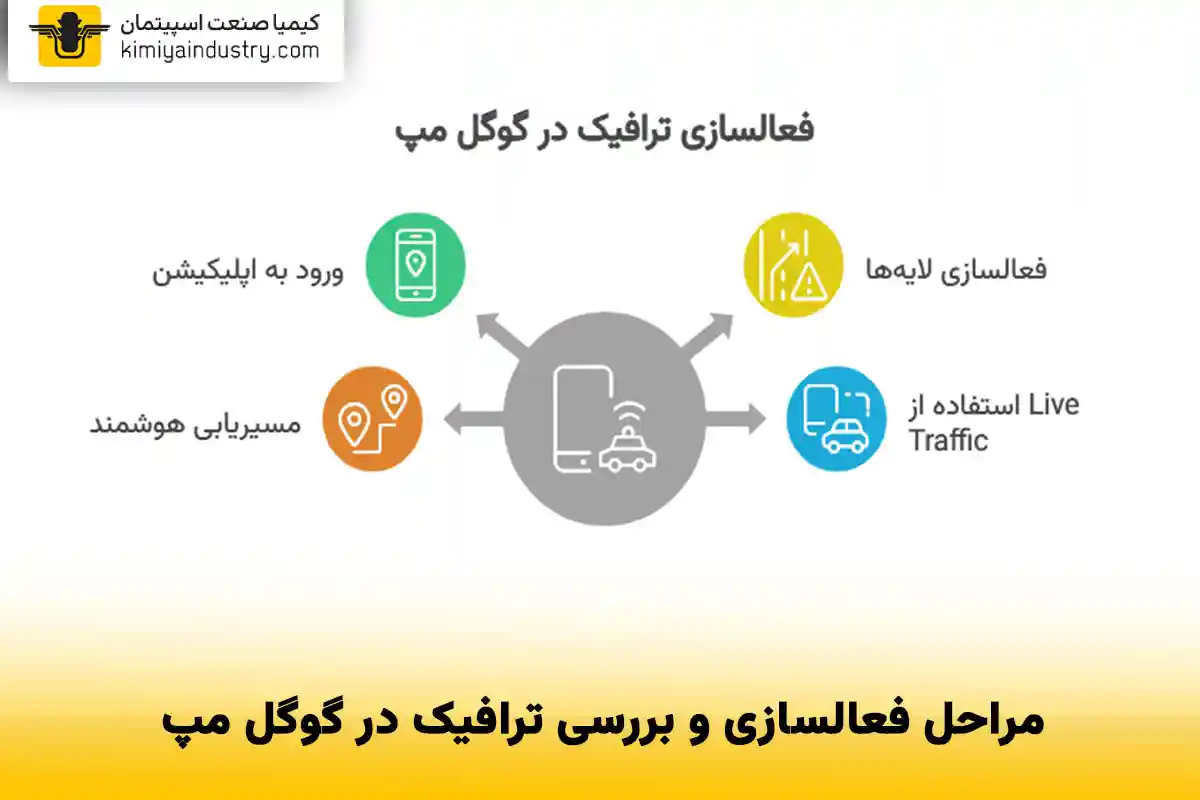
برای اینکه گوگل مپ از یک نقشه ساده به یک دستیار هوشمند تبدیل شود، باید بتوانید نبض ترافیک شهر را روی آن مشاهده کنید. این اپلیکیشن، در واقع مانند یک تابلو ترافیکی دیجیتال و هوشمند عمل میکند که اطلاعاتش برخلاف تابلوهای ثابت، لحظه به لحظه تغییر مییابد. برای بررسی طرح ترافیک، کافی است 4 گام طلایی زیر را دنبال کنید.
1. ورود به اپلیکیشن Google Maps
ابتدا اپلیکیشن Google Maps را در گوشی (اندروید یا iOS) اجرا کنید. اطمینان حاصل کنید که دسترسی به لوکیشن (GPS) فعال است؛ چرا که اطلاعات ترافیکی گوگل، بر پایه موقعیت مکانی لحظهای کاربران تحلیل میشود.
2. فعالسازی جادوی لایهها (Layers)
در گوشه صفحه، روی آیکون Layers (نماد دو مربع روی هم) ضربه بزنید؛ در منوی باز شده، گزینه Traffic را انتخاب کنید. حالا نقشه شما زنده شده و خیابانها با سه رنگ معنادار زیر تفکیک میشوند:
- سبز: این رنگ، به این معنی است که مسیر باز است؛ با خیال راحت برانید.
- نارنجی: رنگ نارنجی، نشاندهنده ترافیک نیمهسنگین میباشد؛ بنابراین کمی صبوری لازم است.
- قرمز: این رنگ، به این معنی است که مسیر، دارای ترافیک سنگین یا گرههای ترافیکی میباشد؛ در صورت امکان، مسیر را تغییر دهید.
3. مسیریابی هوشمند و مقایسه
مبدا و مقصد خود را وارد کنید؛ گوگل مپ بلافاصله چندین مسیر را با رنگبندی ترافیکی به شما پیشنهاد میدهد. در این مرحله، فقط به کوتاهی مسیر توجه نکنید؛ بلکه مسیری را انتخاب کنید که بیشترین خطوط سبز و کمترین زمان تخمینی رسیدن را دارد.
4. استفاده از قابلیت Live Traffic (همسفر هوشمند)
پس از شروع حرکت (Start)، کار گوگل مپ تمام نمیشود. در طول مسیر، قابلیت Live Traffic به صورت لحظهای وضعیت پیشرو را چک میکند. اگر در مسیر انتخابی شما تصادف یا ترافیک ناگهانی رخ دهد، اپلیکیشن بلافاصله پیامی مبنی بر یافتن مسیر سریعتر نمایش میدهد تا با یک تایید ساده، از گره ترافیکی نجات پیدا کنید.
آیا گوگل مپ قابلیت پیشبینی ترافیک در زمان آینده را دارد؟
بله، گوگل مپ صرفا یک ابزار برای نمایش وضعیت لحظهای نیست؛ بلکه به لطف تحلیل دادههای تاریخی (Historical Data)، میتواند وضعیت ترافیک را برای ساعتها و حتی روزهای آینده با دقت بالایی پیشبینی کند. برای استفاده از این ماشین زمان ترافیکی، کافی است مراحل زیر را دنبال کنید:
- مسیریابی اولیه: ابتدا مبدا و مقصد خود را روی نقشه مشخص کنید.
- تنظیم زمان حرکت: به جای کلیک روی دکمه شروع (Start)، روی منوی سه نقطه در بالای صفحه ضربه زده و گزینه Set depart or arrive time یا در برخی نسخهها، Depart at را انتخاب کنید.
- انتخاب ساعت و روز: حالا میتوانید زمان دقیق حرکت خود را تعیین کنید.
- تحلیل پیشبینی گوگل: گوگل مپ بر اساس الگوهای ترافیکی همیشگی در آن روز و ساعت، رنگبندی خیابانها و زمان تخمینی رسیدن را به شما نمایش میدهد.
دقت و صحت گزارشهای ترافیکی گوگل مپ
در فعالسازی طرح ترافیک در گوگل مپ، موضوع اصلی صرفا نمایش مسیر نیست، بلکه میزان اعتماد به اطلاعات لحظهای است. این پلتفرم، با تکیه بر دادههای جمعسپاری و الگوریتمهای تحلیلی مشابه سیستمهای Google و Waze، در تشخیص ترافیک و تراکم عملکرد سریعی دارد. اما باید به یاد داشته باشید که این اپلیکیشن، ممکن است از محدودیتهای لحظهای یا تغییرات قوانین شهری که توسط تابلوهای آگاهی دهنده دستوری در معابر ابلاغ میشوند، کمی عقب بماند.
| منبع تصمیمگیری | دقت در تشخیص لحظهای | ریسک خطا برای کاربر |
| گوگل مپ | بالا در ترافیک زنده | متوسط |
| منابع رسمی شهری | پایین در شرایط لحظهای | پایین |
| تابلوها و علائم میدانی | آنی و قطعی | بسیار پایین اما دیرهنگام |
مزایای بررسی ترافیک با گوگل مپ چه مواردی هستند؟
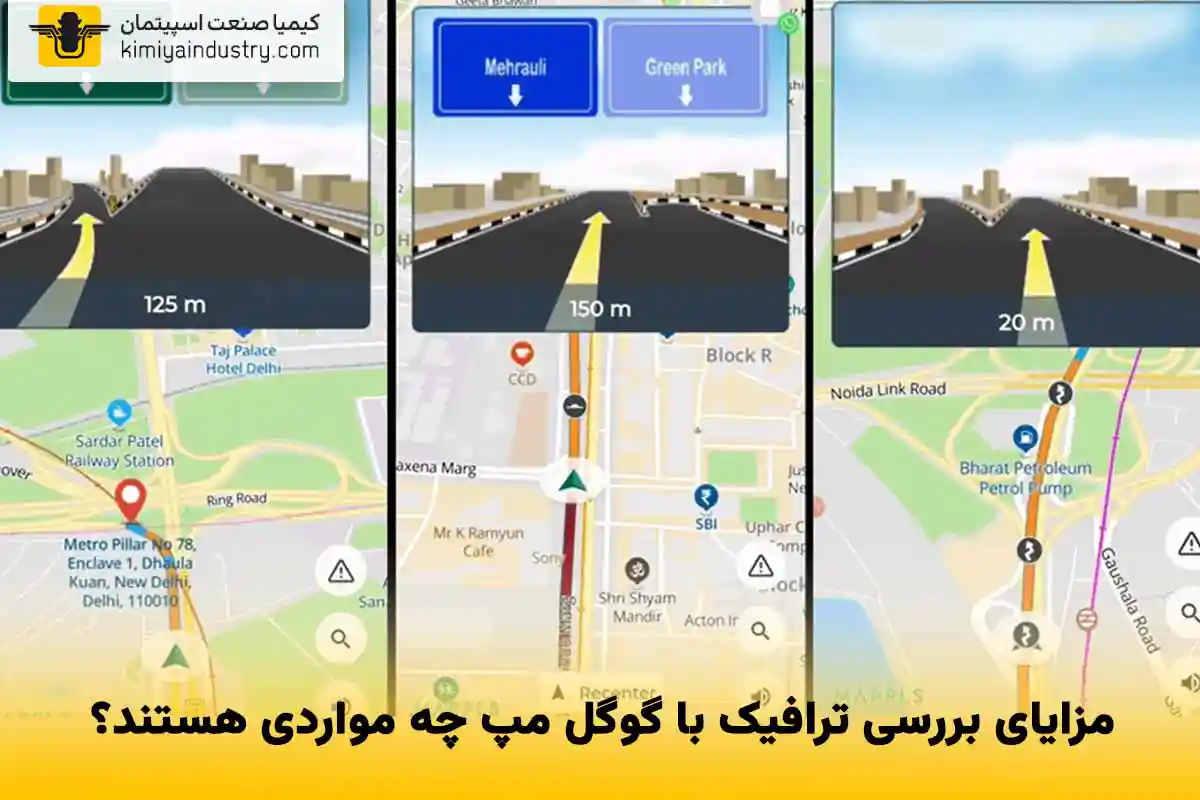
استفاده از گوگل مپ برای رصد ترافیک، فقط یک عادت روزمره نیست؛ بلکه یک استراتژی هوشمندانه برای تسلط بر شلوغیهای شهر و مدیریت هزینههاست. مهمترین مزایای این ابزار قدرتمند، شامل موارد زیر میشود:
- مدیریت طلایی زمان:
با تخمین دقیق لحظه رسیدن (ETA)، استرس ناشی از تاخیر را حذف کرده و میتوانید برنامهریزی روزانه خود را با دقت بالایی انجام دهید.
- هوشمندی در انتخاب مسیر:
گوگل مپ با تحلیل حجم خودروها، مسیری را به شما پیشنهاد میدهد که کمترین اصطکاک را با گرههای ترافیکی داشته باشد؛ این موضوع، باعث انتخاب کوتاهترین زمان به جای کوتاهترین فاصله خواهد شد.
- دید 360 درجه و لحظهای:
پیش از آنکه وارد یک بزرگراه یا محدوده خاص شوید، از وضعیت دقیق آن باخبر میشوید و دیگر در عمل انجام شده قرار نمیگیرید.
- انعطافپذیری در حین رانندگی:
اگر در طول مسیر، تصادف یا انسداد ناگهانی رخ دهد، گوگل مپ بلافاصله با پیشنهاد مسیرهای جایگزین (Alternative Routes)، شما را از بنبستهای احتمالی نجات میدهد.
- کاهش استهلاک و مصرف سوخت:
حرکت در مسیرهای سبز و روان، به معنای ترمز کمتر، مصرف سوخت بهینهتر و در نهایت سلامت بیشتر خودروی شماست.
نکات کلیدی هنگام استفاده از گوگل مپ برای بررسی ترافیک
برای اینکه در تله دادههای اشتباه نیفتید و بیشترین دقت را از گوگل مپ دریافت کنید، رعایت این چند نکته فنی و کاربردی، ضروری میباشد.
حیات دادهها در گرو اینترنت و GPS
نمایش ترافیک زنده به تبادل مداوم داده بستگی دارد. مطمئن شوید اینترنت شما پایدار بوده و لوکیشن (GPS) دستگاه، با دقت بالا (High Accuracy) فعال باشد؛ در غیر این صورت، اطلاعات نمایشداده شده، مربوط به دقایق گذشته خواهد بود و اعتبار ندارد.
جادوی حالت رانندگی (Driving Mode)
اگر میخواهید هوش مصنوعی گوگل با دقت بیشتری روی مسیر شما تمرکز کند، حتما از حالت Driving Mode استفاده کنید. در این حالت، تحلیل گرههای ترافیکی و پیشنهاد مسیرهای جایگزین، با سرعت و جزئیات بیشتری انجام میشود.
پیشگیری از خطای بارگذاری
گاهی با وجود فعال بودن لایه ترافیک، تغییر رنگی روی نقشه نمیبینید. در این مواقع، معمولا با یک زوم به داخل (Zoom in) یا بررسی به روز بودن نسخه اپلیکیشن، مشکل حل میشود. دادههای کش (Cache) قدیمی در نسخههای آپدیت نشده، بزرگترین دشمن دقت مسیریابی هستند.
هوشیاری در کنار تکنولوژی
به یاد داشته باشید که گوگل مپ، یک ابزار کمکی است؛ همیشه نیمنگاهی به تابلوهای راهنمایی و شرایط واقعی خیابان داشته باشید. اعتماد 100 درصدی به مسیریاب بدون تطبیق آن با محدودیتهای لحظهای پلیس، ممکن است شما را به مسیرهای مسدود هدایت کند.
مدیریت مصرف باتری و دیتا

رصد لحظهای ترافیک، مصرف باتری و اینترنت را افزایش میدهد. اگر در سفر شهری طولانی هستید، بهتر است گوشی را به شارژر فندکی متصل کنید تا در میانه مسیر با خاموشی ناگهانی مواجه نشوید.
کلام آخر؛ فعال سازی طرح ترافیک در گوگل مپ چگونه است؟
برای فعالسازی طرح ترافیک در گوگل مپ و مشاهده وضعیت لحظهای خیابانها، کافی است از منوی Layers گزینه Traffic را انتخاب کنید تا نقشه شما با رنگهای سبز، نارنجی و قرمز زنده شود. این ابزار، به شما کمک میکند تا با تحلیل دادههای زنده و پیشبینی ترافیک در آینده، کوتاهترین زمان رسیدن به مقصد را انتخاب کرده و آگاهانه از گرههای ترافیکی عبور کنید. علاوه بر این موارد، گوگل مپ با قابلیتهایی مثل Live Traffic، شما را در برابر حوادث غیرمنتظره مسیر ایمن میسازد.
سوالات متداول؛ نمایش لایه ترافیک زنده در گوگل مپ و مسیریابی هوشمند شهری
آیا در حالت نقشه آفلاین (Offline Maps) میتوان ترافیک زنده را مشاهده کرد؟
خیر؛ لایه ترافیک برای بروزرسانی لحظهای به اتصال اینترنت نیاز دارد و در حالت آفلاین، فقط نقشه پایه نمایش داده میشود.
چگونه میتوانم شخصا یک تصادف یا راهبندان را در گوگل مپ گزارش دهم؟
در حالت مسیریابی (Navigation)، روی آیکون + (Add a report) ضربه بزنید و نوع حادثه مثل تصادف یا دوربین پلیس را انتخاب کنید.
آیا گوگل مپ مکان دوربینهای کنترل سرعت را هم نشان میدهد؟
بله؛ در اکثر مسیرها، آیکون دوربینهای ثابت نمایش داده شده و نزدیک شدن به آنها با هشدار صوتی اعلام میشود.
تفاوت رنگ قرمز معمولی با قرمز تیره در نقشه چیست؟
قرمز معمولی نشاندهنده ترافیک سنگین است؛ اما قرمز تیره، به معنای توقف کامل خودروها یا حرکت بسیار کند میباشد.
آیا ترافیک برای مسیرهای دوچرخهسواری و پیادهروی هم فعال است؟
در حال حاضر، لایه ترافیک عمدتا بر اساس سرعت خودروهاست؛ اما در بخش Transit، میزان شلوغی اتوبوسها و مترو در برخی مناطق گزارش میشود.
چگونه میتوانم از نمایش خودکار ترافیک در مانیتور خودرو (CarPlay/Android Auto) مطمئن شوم؟
کافی است تنظیمات لایه را یکبار در موبایل روی Traffic قرار دهید؛ تنظیمات به صورت خودکار روی مانیتور خودرو نیز اعمال میشود.
آیا گوگل مپ طرح ترافیک زوج و فرد یا محدودههای خاص شهری را در مسیریابی لحاظ میکند؟
به صورت پیشفرض خیر؛ شما باید در تنظیمات (Route Options)، گزینه اجتناب از مناطق دارای طرح (Avoid toll roads) را در صورت نیاز بررسی کنید.
دلیل نوسان زمان رسیدن (ETA) در حین رانندگی چیست؟
این نوسان، به دلیل تغییر لحظهای سرعت کاربران در مسیر پیش رو و ثبت گزارشهای جدید از حوادث ناگهانی توسط هوش مصنوعی میباشد.